Мультистрим Twitch и YouTube: плюсы, минусы и как настроить

Стримит сразу на нескольких площадках и тестирует всё новое: Kick, YouTube Live, мультистрим. Рассказывает, где проще набрать аудиторию и как совмещать платформы.
26 октября 2026
Read in EnglishLeer en español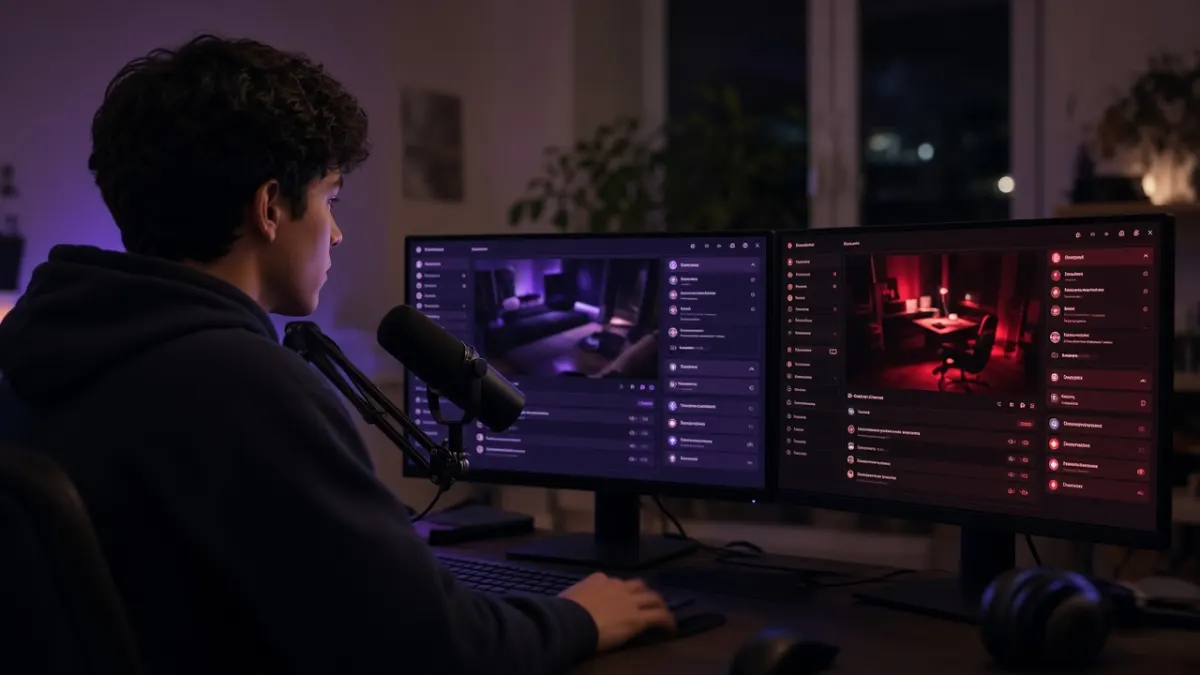
Коротко: Да, стримить на Twitch и YouTube одновременно можно: Twitch разрешает мультистрим, если у вас нет отдельного соглашения об эксклюзивности, YouTube тоже не запрещает. Трансляция на Twitch не должна быть хуже остальных, и нельзя активно уводить зрителей с Twitch на другой эфир. Настроить можно через плагин нескольких выходов в OBS, облачный ретранслятор или два отдельных компьютера.
Мультистрим - это когда один и тот же эфир идёт сразу на несколько площадок, чаще всего на Twitch и YouTube. Идея простая: зрители есть и там, и там, так зачем выбирать. На практике у одновременной трансляции есть понятные плюсы, заметные минусы и пара правил, которые легко нарушить по незнанию. Разберём, кому мультистрим действительно помогает, а кому мешает, и как его настроить без потери качества.
Можно ли стримить на Twitch и YouTube одновременно
Можно. Twitch разрешает одновременные трансляции на любые другие площадки, если у вас нет с ним отдельного договора об эксклюзивности. Касается это и обычных каналов, и компаньонов, и партнёров. YouTube мультистрим тоже не запрещает.
Но у Twitch есть условия, и за их нарушение сначала приходит предупреждение:
- Качество на Twitch не должно быть хуже, чем на других площадках. Нельзя отдавать на Twitch 720p, а на YouTube 1080p, или уменьшать картинку.
- Нельзя уводить зрителей с Twitch на параллельный эфир. Под запретом названия трансляций вроде «смотрите на YouTube», баннеры, QR-коды, команды в чате и уведомления о начале эфира с такой ссылкой.
- Ссылки на соцсети в описании канала и панелях разрешены, в том числе на ваш YouTube. Нельзя превращать их в крупный призыв смотреть эфир в другом месте.
- Внимание к чату Twitch должно быть не меньше, чем к остальным. Если весь эфир вы общаетесь только с YouTube, это нарушение.
Отдельно про объединённый чат. Смотреть сообщения с обеих площадок в одном окне для себя можно. А вот выводить общий чат в кадр Twitch долго считалось нарушением, потом площадка начала смягчать это правило. Перед тем как показывать такой чат на экране, проверьте актуальную версию правил одновременных трансляций в справке Twitch.
На YouTube перед первым эфиром нужно подтвердить канал и включить трансляции. Первое включение занимает до 24 часов, поэтому сделайте это заранее, а не в день стрима.
Плюсы мультистрима
Два источника новых зрителей. На Twitch вас находят через каталог категорий и рекомендации. YouTube показывает трансляции в поиске, на главной и в подписках, причём аудитория там часто другая: люди, которые на Twitch вообще не заходят.
Запись остаётся. На YouTube эфир после окончания становится обычным видео. Его находят через поиск неделями и месяцами, а на Twitch записи по умолчанию хранятся ограниченное время.
Подстраховка. Если одна площадка меняет правила или алгоритмы, у вас уже есть аудитория во втором месте.
Материал для клипов и Shorts. Один эфир кормит обе площадки контентом, а короткие нарезки с YouTube приводят людей обратно на трансляции. Как устроены зрители на YouTube Live, мы разбирали в статье Зрители на YouTube Live.
Минусы мультистрима
Онлайн делится на две части. Это главный минус. Если раньше на Twitch смотрели 8 человек, а теперь 5 из них остались на Twitch и 3 ушли на YouTube, вы опустились в списке категории. Место в каталоге Twitch зависит от того, сколько зрителей одновременно на Twitch, а не суммарно по всем площадкам. Подробнее о механике - в статье Как подняться в категории Twitch.
Условия компаньона считаются только по Twitch. Средние 3 зрителя для статуса Affiliate учитывают только зрителей Twitch. Если вы ещё не компаньон, мультистрим может отодвинуть цель, когда часть своих людей уходит смотреть на YouTube.
Два чата вместо одного. Нужно читать оба, отвечать обоим и модерировать оба. Для одного человека без модераторов это заметная нагрузка, особенно в динамичной игре.
Нагрузка на интернет и компьютер. Две трансляции требуют вдвое большей скорости отдачи, а при отдельном кодировании ещё и ресурсов процессора или видеокарты.

Кому стоит мультистримить, а кому нет
Мультистрим имеет смысл, если:
- Вы уже компаньон или партнёр, и потерять пару зрителей в каталоге не страшно.
- Ваш контент хорошо ищется на YouTube: обучение, прохождения, разборы, обзоры.
- Вы делаете клипы и Shorts и хотите, чтобы полные эфиры тоже жили на YouTube.
- Вы стримите для своего сообщества, которое уже раскидано по разным площадкам.
С мультистримом лучше подождать, если:
- Вы на старте и добираете условия компаньона на Twitch.
- Вы стримите популярную игру, где позиция в каталоге Twitch решает, придут ли случайные зрители.
- У вас слабый интернет или компьютер еле тянет одну трансляцию.
Компромиссный вариант: стримить на Twitch, а на YouTube выкладывать запись и нарезки. Аудитория не делится, а YouTube всё равно работает на канал. Где какой площадке проще расти, сравнивали в материале Twitch, Kick или YouTube Live.
Как настроить мультистрим на Twitch и YouTube
Есть три рабочих способа.
OBS с несколькими выходами. По умолчанию OBS отправляет поток на одну площадку. Чтобы отправить на две, к нему добавляют плагин для нескольких выходов. Поток уходит напрямую с вашего компьютера, поэтому всё зависит от вашего интернета и железа.
Облачный сервис-ретранслятор. Вы отправляете один поток в сервис, а он раздаёт его на Twitch, YouTube и другие площадки. Нагрузка на интернет как у обычного стрима, зато появляется ещё одно звено, которое может дать задержку или сбой. Многие такие сервисы платные или ставят ограничения на бесплатном тарифе.
Два отдельных компьютера или программы. Самый сложный путь, нужен в основном тем, кто делает разные сцены для разных площадок, например вертикальную версию для YouTube.
Порядок настройки через OBS:
- Возьмите ключи трансляции. В Twitch он в панели автора: «Настройки» - «Трансляция» - основной ключ. В YouTube - в «Творческой студии» через кнопку «Начать трансляцию», вкладка «Трансляция».
- Основную площадку (обычно Twitch) укажите в стандартных настройках OBS, вторую добавьте как дополнительный выход в плагине.
- Поставьте одинаковое качество или лучшее на Twitch. Для 1080p 60 кадров на Twitch обычно хватает около 6 Мбит/с.
- Интервал ключевых кадров выставьте 2 секунды для обеих площадок.
- Если процессор не справляется, используйте аппаратный кодировщик видеокарты.
Скорость интернета считайте просто: сложите битрейты обеих трансляций и умножьте на 1,5-2. Две трансляции по 6 Мбит/с дают 12 Мбит/с, значит стабильная скорость отдачи нужна от 18 до 24 Мбит/с. Проверяйте её тестом в то время, когда обычно стримите, а не в пустой сети утром.
Перед первым настоящим эфиром сделайте тестовый: на YouTube можно запустить трансляцию с ограниченным доступом и посмотреть, нет ли пропущенных кадров и рассинхрона звука.
Как вести два чата и не потерять зрителей
Выведите оба чата на второй монитор, телефон или в одно окно для себя. Отвечайте по очереди и называйте зрителя по нику, чтобы людям с YouTube было понятно, что вы видите и их сообщения. Чат Twitch при этом не должен оставаться без ответа.
Названия трансляций лучше делать разными. На YouTube название работает на поиск, поэтому в нём должны быть слова, по которым ищут вашу игру или тему. На Twitch хватит короткого и живого названия, без отсылок к YouTube.

Если на одной из площадок пока почти никого нет и чат молчит, новые зрители там не задерживаются. Здесь помогают ИИ-чат-боты BoostStream: они поддерживают разговор по теме эфира, пока подтягиваются живые зрители. Сервис работает с Twitch, YouTube и Kick, поэтому можно поддержать именно ту площадку, где сейчас тише. Другие приёмы для молчащего чата собраны в статье Пустой чат на стриме.
Итог
Twitch и YouTube разрешают мультистрим, но Twitch требует не хуже качества у себя, не уводить зрителей на параллельный эфир и не забывать про свой чат. Главный минус - онлайн делится между площадками, и на Twitch это бьёт по месту в каталоге и условиям компаньона. Если вы уже на ногах и ваш контент ищут на YouTube, мультистрим добавляет охват. Если вы на старте, начните с Twitch и записей на YouTube.
Если хотите посмотреть, как меняется поведение зрителей, когда в эфире уже кто-то есть, попробуйте бесплатный тест BoostStream: 10 зрителей на час. А если тише на YouTube, есть и зрители на трансляцию YouTube. Зрители на трансляцию YouTube стоят от 3.15 USD за 100 зрителей на 1 час, на Twitch - от 0.02 USD за 5 зрителей на 1 час.