Как настроить OBS для стрима на Twitch: пошаговая настройка

Стримит на Twitch с 2020 года и вырастила канал от пустого чата до стабильного онлайна. В блоге пишет пошаговые гайды для начинающих: с чего начать, как выбрать категорию и удержать первых зрителей.
5 ноября 2026
Read in EnglishLeer en español
Коротко: Чтобы настроить OBS для Twitch, подключите аккаунт Twitch или ключ трансляции, переключите режим вывода на «Расширенный», выберите аппаратный кодировщик (NVENC, AMF или QuickSync H.264), CBR и интервал ключевых кадров 2 секунды. Битрейт подбирается под разрешение: 6000 кбит/с для 1080p60, 4500 кбит/с для 1080p30 или 720p60, 3000 кбит/с для 720p30, а исходящая скорость нужна примерно на 30% выше. Затем настройте звук и сцены и проведите тестовый эфир.
OBS Studio - бесплатная программа, через которую стримит большинство начинающих и многие опытные стримеры на Twitch. Скачать её и нажать «Начать трансляцию» можно за пять минут, но с настройками по умолчанию картинка часто рассыпается на квадраты, звук отстаёт, а у зрителей эфир подвисает. Ниже - настройка по шагам: подключение к Twitch, битрейт, разрешение, звук, сцены и проверка перед первым эфиром.
Что подготовить до настройки
- Скачайте OBS с официального сайта obsproject.com. Сборки с файлообменников и «облегчённые» версии лучше не ставить: в них бывают вирусы и старые кодировщики.
- Узнайте скорость отдачи интернета. Для стрима важна именно исходящая скорость (upload), а не входящая. Проверяйте её вечером, в то время, когда обычно выходите в эфир.
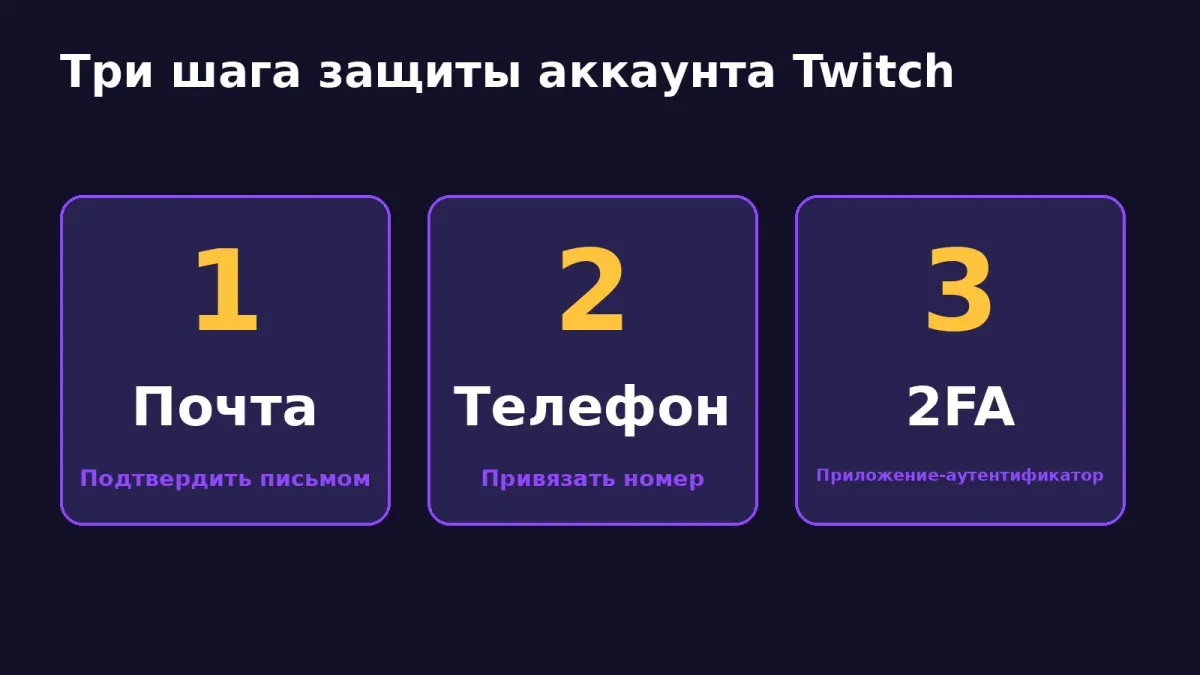
- Включите двухфакторную аутентификацию на Twitch. Twitch может попросить её, прежде чем показать ключ трансляции, а для монетизации она обязательна. Лучше сделать это сразу.
Если не хочется настраивать всё вручную, в OBS есть «Мастер автоматической настройки» в меню «Инструменты». Он прогоняет тест и предлагает параметры. Для старта это нормально, но мастер иногда ставит завышенный битрейт или не тот кодировщик, поэтому результат стоит сверить с шагами ниже.
Шаг 1. Подключите Twitch к OBS
Откройте «Файл» - «Настройки» - «Трансляция» и выберите сервис Twitch. Дальше два пути.
Подключить аккаунт. OBS откроет окно входа в Twitch, и после авторизации ключ подставится сам. Заодно в OBS появятся окна чата и информации о стриме, где можно менять название и категорию прямо из программы.
Использовать ключ потока. Где найти ключ потока на Twitch: «Панель управления автора» - «Настройки» - «Трансляция» - «Основной ключ трансляции». Скопируйте его и вставьте в поле «Ключ потока» в OBS. Сервер оставьте «Авто».
Ключ потока - это пароль от вашего эфира. Любой, у кого он есть, может стримить на ваш канал. Никогда не показывайте его в кадре и не скидывайте в чаты. Если ключ случайно засветился, нажмите «Сбросить» в той же вкладке на Twitch и вставьте в OBS новый.
Шаг 2. Настройте вывод: кодировщик и битрейт
Перейдите на вкладку «Вывод» и переключите режим вывода на «Расширенный». Так видны все нужные параметры.
Кодировщик. Если в компьютере видеокарта NVIDIA, выбирайте NVENC H.264, для AMD - AMF H.264, для встроенной графики Intel - QuickSync H.264. Аппаратный кодировщик почти не нагружает процессор, и игра не проседает по кадрам. Программный x264 имеет смысл, если видеокарта слабая, а процессор мощный, с запасом ядер. Для x264 начните с пресета veryfast.
Управление битрейтом - CBR, то есть постоянный битрейт. Twitch рекомендует именно его: при переменном битрейте поток то проседает в спокойных сценах, то резко растёт в динамике, и у зрителей начинается буферизация.
Интервал ключевых кадров - 2 секунды. Это требование Twitch, при других значениях эфир может тормозить или идти с ошибками.
Битрейт подбирайте по разрешению и частоте кадров. Рекомендации Twitch для H.264:
| Разрешение и кадры | Битрейт видео |
|---|---|
| 1080p, 60 кадров | 6000 Кбит/с |
| 1080p, 30 кадров | 4500 Кбит/с |
| 720p, 60 кадров | 4500 Кбит/с |
| 720p, 30 кадров | 3000 Кбит/с |
Скорость отдачи должна быть выше битрейта примерно на 30%. Для 6000 Кбит/с это около 8 Мбит/с стабильной отдачи, не считая других устройств в сети. Если запаса нет, честно опуститесь на строку ниже: стабильные 720p смотреть приятнее, чем 1080p с подвисаниями. Посчитать битрейт под свой интернет и игру можно в нашем калькуляторе битрейта OBS - он подскажет разрешение, частоту кадров и битрейт для Twitch, YouTube и Kick.

В новых версиях OBS для Twitch есть опция расширенной трансляции. Она работает на видеокартах NVIDIA: OBS сам отправляет несколько вариантов качества, и зрителям с медленным интернетом не нужно ждать перекодирования на стороне Twitch. Если у вас подходящая видеокарта, опцию можно попробовать, но первый раз проверьте её на тестовом эфире.
Шаг 3. Разрешение и частота кадров
Вкладка «Видео»:
- Базовое разрешение - разрешение вашего монитора, например 1920x1080 или 2560x1440.
- Выходное разрешение - то, что увидят зрители. 1920x1080, если хватает битрейта и железа, иначе 1280x720.
- Фильтр масштабирования - «Ланцош», если базовое и выходное разрешения разные. Он даёт самую чёткую картинку при уменьшении.
- Частота кадров - 60 для шутеров, гонок и файтингов, 30 для разговорных стримов, стратегий и рисования. Если компьютер не тянет 60 кадров в игре и в OBS одновременно, ставьте 30: лучше ровные 30, чем рваные 60.
Шаг 4. Звук и микрофон
На вкладке «Аудио» поставьте частоту дискретизации 48 кГц. Битрейт звука для Twitch задаётся на вкладке «Вывод» - «Аудио»: рекомендуемое значение 96-160 Кбит/с, больше 160 ставить не нужно.
Микрофон добавляется как «Захват входного аудиопотока». Кликните по шестерёнке рядом с ним в микшере, откройте «Фильтры» и добавьте по порядку:
- Шумоподавление - убирает гул компьютера и шум улицы.
- Шумовой порог - отключает микрофон, когда вы молчите, чтобы зрители не слышали клавиатуру и дыхание.
- Компрессор - выравнивает громкость, чтобы крик в игре не оглушал, а тихие фразы было слышно.
Следите за индикатором громкости в микшере: в обычной речи он должен доходить до жёлтой зоны, но не уходить в красную. Перед эфиром проверьте, как звучит микрофон, в нашем тесте микрофона для стрима, а если в наушниках путаются каналы - в тесте наушников.

Шаг 5. Сцены и источники
Сцена в OBS - это набор того, что видят зрители. Обычно хватает трёх сцен: «Скоро начнём», основной игровой экран и «Перерыв». Между ними переключаются одной кнопкой.
Основные источники:
- Захват игры - для полноэкранных игр, самый лёгкий для системы вариант.
- Захват окна - для браузера, программ и игр в окне.
- Захват экрана - весь монитор целиком. Удобно, но в кадр может попасть лишнее, например уведомления и тот же ключ потока.
- Устройство захвата видео - веб-камера. Перед первым эфиром проверьте свет и картинку в тесте веб-камеры.
- Браузер - оповещения о подписках, таймер, виджеты. Например, наш таймер для стрима добавляется в OBS как источник «Браузер».
Если хотите, чтобы зрители видели переписку, чат Twitch тоже можно вывести в кадр через источник «Браузер». Камеру и чат не ставьте поверх важных частей игры: мини-карты, здоровья, счёта.
Шаг 6. Тестовый эфир
Перед первым настоящим стримом проведите проверочный. Простой способ: добавьте в конец ключа потока в OBS ?bandwidthtest=true. Twitch примет поток, но не покажет его зрителям и не отправит уведомление подписчикам. Запустите трансляцию на 10-15 минут, поиграйте в то, что собираетесь стримить, и откройте окно «Статистика» в OBS.
Смотрите на две строки:
- Пропущенные кадры (сеть) - если они растут, интернет не тянет битрейт. Снизьте его или переходите на кабель вместо Wi-Fi.
- Кадры, пропущенные из-за задержки кодирования или отрисовки - не справляется компьютер. Перейдите на аппаратный кодировщик, снизьте выходное разрешение или поставьте 30 кадров.
После теста не забудьте убрать ?bandwidthtest=true из ключа, иначе настоящий эфир тоже никто не увидит.
Частые проблемы
Чёрный экран вместо игры. Запустите OBS от имени администратора. На ноутбуках с двумя видеокартами OBS и игра должны работать на одной: это настраивается в параметрах графики Windows.
Звук отстаёт от картинки. Обычно виноваты веб-камера или микрофон с задержкой. В «Расширенных свойствах аудио» поставьте источнику сдвиг синхронизации в миллисекундах и подберите его на тесте.
«Кодировщик перегружен». Компьютер не успевает сжимать видео. Помогают аппаратный кодировщик, пресет быстрее, меньше разрешение или 30 кадров.
Эфир тормозит только у зрителей. Проверьте пропущенные кадры (сеть) и запас по скорости отдачи. Если у вас пока нет статуса компаньона, Twitch может не давать зрителям выбор качества, и тем, у кого медленный интернет, приходится смотреть ваш исходный битрейт. В этом случае 720p и 4500 Кбит/с часто дают лучший результат, чем 1080p. Какие условия нужны для статуса компаньона, мы разбирали в статье Twitch Affiliate.
Итог
Для стабильного стрима на Twitch в OBS достаточно правильно выставить несколько вещей: CBR, интервал ключевых кадров 2 секунды, битрейт по разрешению с запасом по скорости отдачи, аппаратный кодировщик, 48 кГц и фильтры на микрофон. Остальное - сцены и оформление - можно докручивать по ходу. Перед первым эфиром обязательно сделайте тест и посмотрите статистику.
Когда техника готова, остаётся главное - зрители. Как привести первых, рассказали в гайде Как набрать первых зрителей на Twitch. А если хотите посмотреть, как выглядит ваш эфир, когда в нём уже кто-то есть, попробуйте бесплатный тест BoostStream: 10 зрителей на час на booststream.net. Платные зрители на Twitch - от 0.02 USD за 5 зрителей на 1 час.