Cómo configurar OBS para hacer stream en Twitch: guía paso a paso

Hace directos en Twitch desde 2020 y llevó su canal de un chat vacío a un público estable. Escribe guías paso a paso para streamers nuevos: cómo empezar, elegir categoría y conservar a los primeros espectadores.
5 de noviembre de 2026
Read in EnglishЧитать на русском
Respuesta corta: Para configurar OBS para Twitch, conecta tu cuenta de Twitch o la clave de transmisión, cambia el modo de salida a Avanzado y elige un codificador por hardware (NVENC, AMF o QuickSync H.264), CBR y un intervalo de fotogramas clave de 2 segundos. El bitrate depende de la resolución: 6000 kbps para 1080p60, 4500 kbps para 1080p30 o 720p60, 3000 kbps para 720p30, con una subida cerca de un 30% mayor. Después ajusta el audio y las escenas y haz un directo de prueba.
OBS Studio es gratis, funciona en Windows, macOS y Linux, y es lo que usa la mayoría de la gente que empieza a hacer directos en Twitch. Instalarlo y pulsar "Iniciar transmisión" lleva cinco minutos. El problema es que con la configuración por defecto la imagen se pixela en cuanto hay movimiento, el audio se desfasa y a los espectadores se les corta el directo. En esta guía vamos paso a paso: conexión con Twitch, codificador y bitrate, resolución, audio, escenas y una prueba antes de salir en vivo de verdad.
Antes de abrir OBS
- Descarga OBS solo desde obsproject.com. Las versiones "ligeras" o reempaquetadas de webs de descargas pueden traer malware o codificadores viejos.
- Mide tu velocidad de subida. Para emitir importa la subida (upload), no la bajada. Mídela a la hora a la que sueles hacer directo, no un martes a las diez de la mañana.
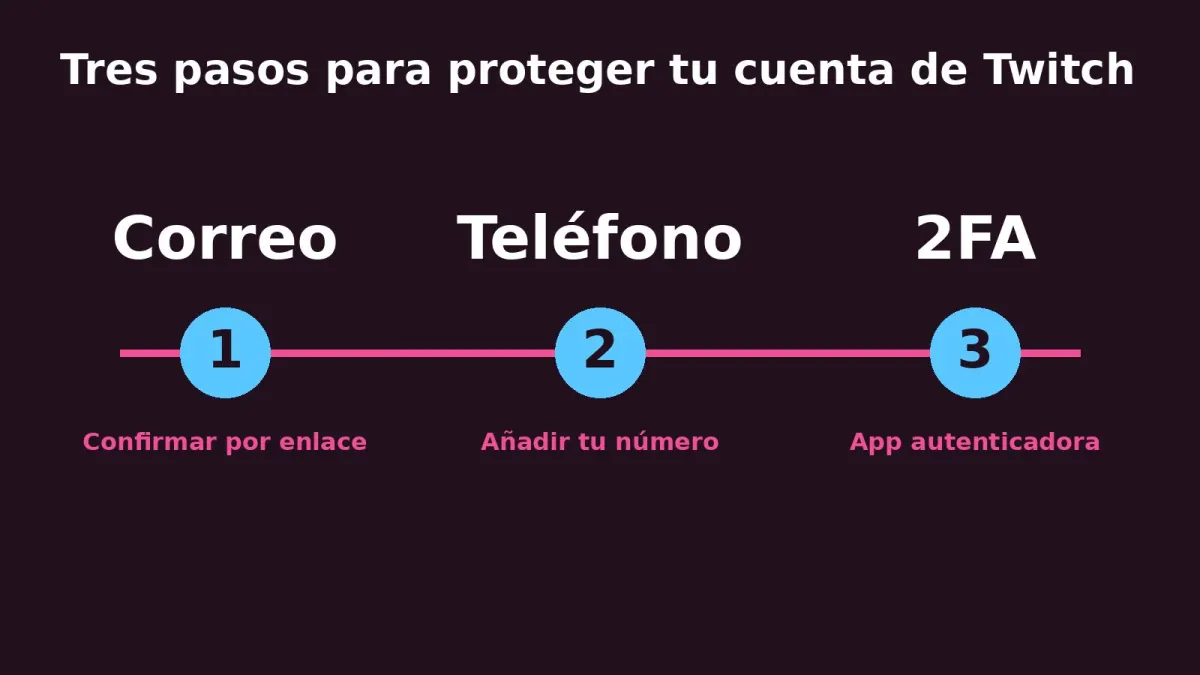
- Activa la verificación en dos pasos en Twitch. Twitch puede pedirla para mostrarte la clave de transmisión y es obligatoria para monetizar, así que mejor dejarla lista desde el principio.
OBS trae un "Asistente de configuración automática" en el menú "Herramientas". Hace una prueba y propone valores. Para arrancar sirve, pero a veces elige un bitrate demasiado alto o un codificador que no es el ideal, así que revisa el resultado con los pasos de abajo.
Paso 1. Conecta OBS con tu canal de Twitch
Ve a "Archivo" - "Configuración" - "Emisión" y elige Twitch como servicio. Tienes dos opciones:
Conectar cuenta. OBS abre una ventana para iniciar sesión en Twitch y rellena la clave solo. Además añade paneles de chat e información del directo, para cambiar el título y la categoría sin salir del programa.
Usar clave de transmisión. La encuentras en el "Panel de control del creador" - "Configuración" - "Transmisión" - "Clave de transmisión principal". Cópiala en el campo "Clave de retransmisión" de OBS y deja el servidor en "Automático".
Trata la clave como una contraseña: quien la tenga puede emitir en tu canal. No la enseñes en pantalla ni la pegues en ningún chat. Si se te escapa, pulsa "Restablecer" en esa misma pestaña de Twitch y pega la nueva en OBS.
Paso 2. Salida: codificador y bitrate
En la pestaña "Salida", cambia el "Modo de salida" a "Avanzado" para ver todas las opciones.
Codificador. Con tarjeta gráfica NVIDIA elige NVENC H.264; con AMD, AMF H.264; con gráficos integrados de Intel, QuickSync H.264. Un codificador por hardware apenas toca el procesador, así que el juego no pierde FPS. El x264 por software solo compensa si tu gráfica es floja y tu procesador va sobrado de núcleos; en ese caso empieza con el preset veryfast.
Control de la frecuencia en CBR (bitrate constante). Es lo que pide Twitch: con bitrate variable el flujo baja en escenas tranquilas y se dispara en la acción, y esos picos acaban en buffering para quien te ve.
Intervalo de fotogramas clave en 2 segundos. Es un requisito de Twitch; con otros valores el directo puede dar tirones o errores.
Bitrate. Depende de la resolución y los FPS. Valores recomendados por Twitch para H.264:
| Resolución y FPS | Bitrate de vídeo |
|---|---|
| 1080p a 60 fps | 6000 kbps |
| 1080p a 30 fps | 4500 kbps |
| 720p a 60 fps | 4500 kbps |
| 720p a 30 fps | 3000 kbps |
Deja un margen de alrededor del 30% entre tu subida y el bitrate. Para 6000 kbps necesitas unos 8 Mbps de subida estable, sin contar lo que gasten otros dispositivos de casa. Si no llegas, baja un escalón sin miedo: un 720p fluido se ve mejor que un 1080p que se congela. Para no hacer cuentas a mano, usa nuestra calculadora de bitrate para OBS: te propone resolución, FPS y bitrate para Twitch, YouTube y Kick según tu conexión.

Las versiones recientes de OBS incluyen la transmisión mejorada de Twitch, que funciona con tarjetas NVIDIA: OBS envía varias calidades a la vez y quien tiene mala conexión no depende de que Twitch transcodifique tu señal. Si tu gráfica es compatible, pruébala, pero la primera vez hazlo en un directo de prueba.
Paso 3. Resolución y FPS
En la pestaña "Vídeo":
- Resolución base (lienzo) - la de tu monitor, por ejemplo 1920x1080 o 2560x1440.
- Resolución de salida (escalada) - lo que verá tu audiencia. 1920x1080 si te alcanzan el bitrate y el equipo; si no, 1280x720.
- Filtro de reducción de escala - Lanczos cuando la base y la salida no coinciden. Es el que da la imagen más nítida al reducir.
- FPS - 60 para shooters, carreras y juegos de lucha; 30 para charlas, estrategia o dibujo en directo. Si tu PC no aguanta 60 en el juego y en OBS a la vez, ponlo en 30: mejor 30 estables que 60 a trompicones.
Paso 4. Audio y micrófono
En la pestaña "Audio", pon la frecuencia de muestreo en 48 kHz. El bitrate de audio se ajusta en "Salida" - "Audio": entre 96 y 160 kbps; más de 160 no aporta nada en Twitch.
El micrófono se añade como "Captura de entrada de audio". Pulsa el engranaje junto a él en el mezclador, abre "Filtros" y añade en este orden:
- Supresión de ruido - quita el zumbido del PC y el ruido de la calle.
- Puerta de ruido - corta el micro cuando no hablas, para que no se oigan el teclado ni la respiración.
- Compresor - iguala el volumen: un grito en plena partida no revienta oídos y lo que dices en voz baja se sigue entendiendo.
Mira el medidor del mezclador: hablando normal debería llegar a la zona amarilla sin entrar en la roja. Antes del directo, comprueba cómo suena tu voz con nuestra prueba de micrófono, y si notas los canales cambiados en los cascos, pasa por la prueba de auriculares.
Paso 5. Escenas y fuentes
Una escena es todo lo que el público ve en un momento dado. Con tres suele bastar: "Empezamos en breve", la escena principal de juego y "Descanso". Cambias de una a otra con un clic.
Las fuentes que más vas a usar:
- Captura de juego - para juegos a pantalla completa; la opción más ligera.
- Captura de ventana - para el navegador, programas o juegos en ventana.
- Captura de pantalla - el monitor entero. Es cómoda, pero puede mostrar cosas que no querías, como notificaciones o tu clave de transmisión.
- Dispositivo de captura de vídeo - la webcam. Antes del primer directo revisa luz y encuadre con nuestra prueba de cámara web.
- Navegador - alertas de suscripción, widgets o un contador. Nuestro temporizador para stream, por ejemplo, se añade a OBS como fuente de navegador.
El chat de Twitch también se puede poner en pantalla con una fuente de navegador. Eso sí, no tapes con la cámara o el chat partes importantes del juego: minimapa, vida o marcador.

Paso 6. Haz un directo de prueba
Antes del primer directo real, haz uno de prueba. El truco más sencillo: añade ?bandwidthtest=true al final de la clave de transmisión en OBS. Twitch recibe la señal, pero no la muestra a nadie ni avisa a tus seguidores. Emite 10-15 minutos jugando a lo mismo que vas a jugar en directo y abre la ventana "Estadísticas" de OBS.
Fíjate en dos líneas:
- Fotogramas perdidos (red) - si suben, tu conexión no aguanta el bitrate. Bájalo o conecta el PC por cable en lugar de wifi.
- Fotogramas perdidos por retraso de renderizado o de codificación - el que no llega es tu equipo. Pasa a un codificador por hardware, baja la resolución de salida o ponte a 30 fps.
Al terminar, quita ?bandwidthtest=true de la clave. Si se te olvida, tu siguiente directo tampoco lo verá nadie.
Problemas habituales
Pantalla negra en lugar del juego. Abre OBS como administrador. En portátiles con dos gráficas, OBS y el juego tienen que usar la misma; se elige en la configuración de gráficos de Windows.
El audio va por detrás de la imagen. Casi siempre es culpa de una webcam o un micro con retraso. En "Propiedades avanzadas de audio" dale a esa fuente un desfase de sincronización en milisegundos y ajústalo en una prueba.
"Codificación sobrecargada". Tu PC no comprime el vídeo a tiempo. Se arregla con codificador por hardware, un preset más rápido, menos resolución o 30 fps.
Solo se corta para los espectadores. Revisa los fotogramas perdidos por red y el margen de subida. Si aún no eres afiliado, Twitch puede no ofrecer selector de calidad y quien tiene mala conexión recibe tu bitrate original. En ese caso, 720p a 4500 kbps suele funcionar mejor que 1080p. Lo que necesitas para ser afiliado lo contamos en cómo ser afiliado de Twitch.
En resumen
Para un directo estable en Twitch con OBS basta con acertar en unas pocas cosas: CBR, fotogramas clave cada 2 segundos, un bitrate acorde a la resolución con margen de subida, codificador por hardware, audio a 48 kHz y filtros en el micro. Las escenas y el diseño se pueden ir puliendo sobre la marcha. Lo que no conviene saltarse es la prueba previa con las estadísticas abiertas.
Con la parte técnica resuelta queda lo importante: que entre gente. Tienes ideas para eso en cómo conseguir espectadores en Twitch desde cero. Y si quieres ver cómo luce tu directo con público, prueba gratis BoostStream: 10 espectadores durante una hora en booststream.net. Los espectadores de pago en Twitch cuestan desde 0.02 USD por 5 espectadores durante 1 hora.