Как подтвердить учётную запись на Twitch: почта, телефон и 2FA

Цифровой аналитик команды BoostStream. Следит за метриками, правилами платформ и инструментами для чата, в том числе AI-ботами. Пишет о том, как расти без риска для канала.
15 ноября 2026
Read in EnglishLeer en español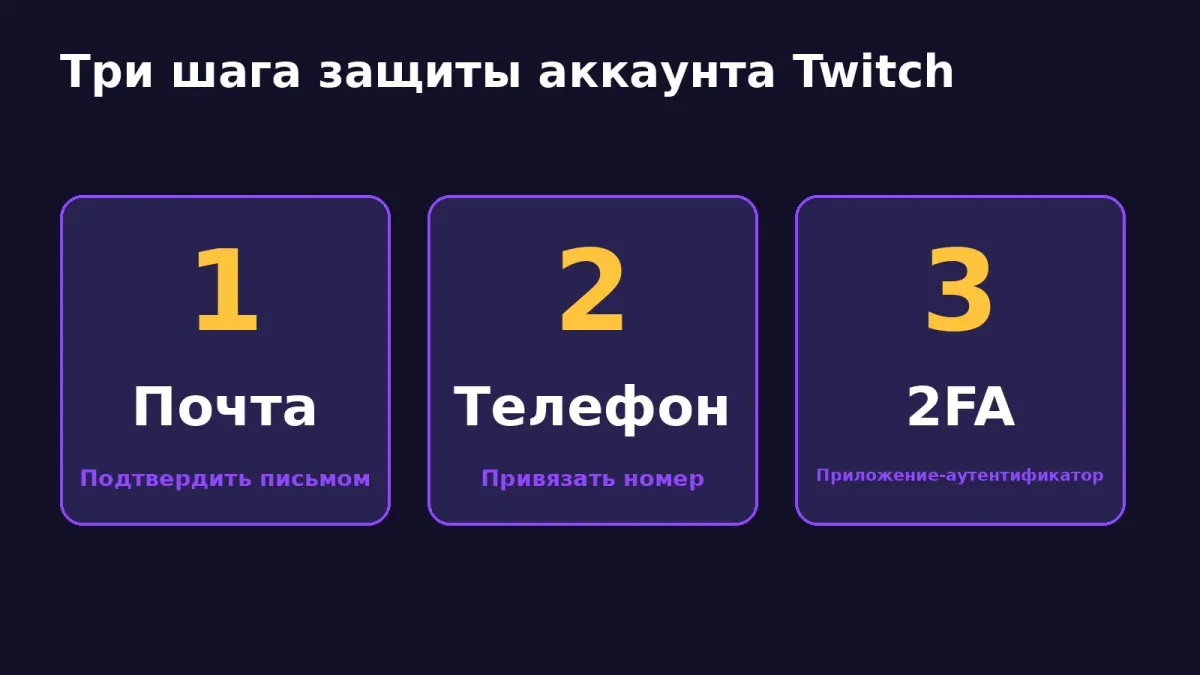
Новый аккаунт на Twitch работает не на полную мощность, пока вы не подтвердили почту и не защитили вход. Без этого вы можете упереться в ограничения чата, а главное - не получите доступ к ключу трансляции и выплатам. Разберём, как подтвердить учётную запись на твиче по шагам и что делать, если что-то не получается.
Что нужно подтвердить и зачем
У Twitch три уровня защиты, и они не заменяют друг друга:
| Шаг | Что даёт | Обязателен ли для стримера |
|---|---|---|
| Подтверждённая почта | Чат, подписки на каналы, письма о безопасности | Да, без неё аккаунт ограничен |
| Подтверждённый телефон | Доступ в чаты, где включён режим «только проверенные» | Желателен, часто нужен для чата и восстановления |
| Двухфакторная аутентификация | Ключ трансляции, настройки выплат, защита от взлома | Да, нужна для стрима и монетизации |
Если вы только начинаете, сначала почта, потом телефон, затем 2FA. Весь путь занимает минут десять.

Шаг 1. Подтверждаем почту
- Откройте Twitch и зайдите в «Настройки» → «Безопасность и конфиденциальность».
- В блоке с адресом почты проверьте, что указан ваш рабочий ящик, которым вы пользуетесь каждый день.
- Нажмите на отправку письма с подтверждением и откройте его в почте.
- Перейдите по ссылке из письма или введите код, если Twitch прислал код.
Если письма нет через несколько минут, загляните в «Спам» и «Промоакции». Для подстраховки не используйте одноразовые адреса: через них можно потерять доступ, если ящик закроется. Адрес лучше брать такой, к которому у вас есть постоянный доступ.
Шаг 2. Привязываем телефон
Телефон нужен по двум причинам. Многие стримеры включают в чате режим «только подтверждённые аккаунты», и без номера вы не сможете там писать. А ещё номер помогает вернуть аккаунт, если вход потерян.
- В тех же настройках найдите раздел с номером телефона.
- Укажите номер в международном формате, с кодом страны.
- Введите код из SMS.
Учтите, что к одному номеру Twitch может разрешать привязать только ограниченное число аккаунтов. Если у вас несколько каналов, используйте разные номера и не меняйте их без необходимости.
Шаг 3. Включаем двухфакторную аутентификацию
Двухфакторная аутентификация Twitch означает, что для входа мало пароля: нужен ещё одноразовый код. Именно 2FA открывает доступ к ключу трансляции и к настройкам выплат, так что для стримера это не опция, а обязательный шаг.
- В разделе безопасности нажмите «Настроить двухфакторную аутентификацию».
- Выберите способ: приложение-аутентификатор или SMS. Приложение надёжнее, потому что код не уходит по сети оператора и не зависит от сигнала.
- Отсканируйте QR-код приложением и введите шестизначный код.
- Сохраните резервные коды. Это главный шаг, который все пропускают.
Если 2FA не включается, чаще всего причина простая: не подтверждена почта или телефон. Вернитесь на шаги 1 и 2.

Частые ошибки
- Письмо ушло в спам. Проверьте все папки и добавьте адрес Twitch в доверенные.
- Нет резервных кодов 2FA. Потеряли телефон с приложением - потеряли доступ к каналу. Сохраните коды в менеджере паролей или распечатайте.
- Старая почта в профиле. Уведомления о входе и сбросе пароля приходят на неё, а вы ими не пользуетесь.
- Новый телефон без переноса 2FA. Перед сменой телефона перенесите приложение-аутентификатор или заранее отключите и заново включите 2FA.
- Один пароль на всё. Взлом другого сервиса не должен давать доступ к вашему каналу.
Что дальше
Когда аккаунт подтверждён и защищён, можно настраивать ключ в OBS и выходить в эфир. Чтобы первые трансляции не проходили в пустом чате, у нас на BoostStream есть бесплатный тест: 10 зрителей на час, чтобы посмотреть, как канал выглядит с живой аудиторией.