Как сохранять стримы на Twitch: записи, хайлайты и архив

Стримит на Twitch с 2020 года и вырастила канал от пустого чата до стабильного онлайна. В блоге пишет пошаговые гайды для начинающих: с чего начать, как выбрать категорию и удержать первых зрителей.
13 ноября 2026
Read in EnglishLeer en español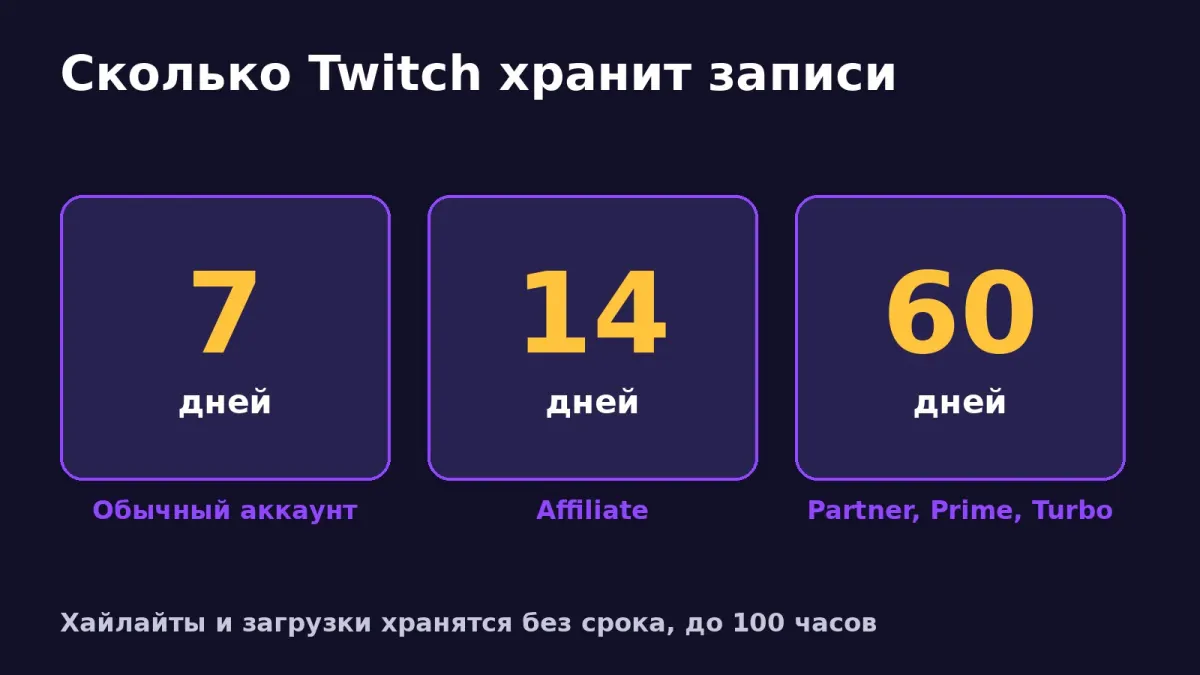
Коротко: Twitch сохраняет записи эфиров (VOD) только если перед стримом включено хранение прошлых трансляций, и удаляет их через 7, 14 или 60 дней. Чтобы эфир остался насовсем, его нужно скачать, экспортировать на YouTube или заранее записывать копию в OBS. Ниже - где что включается и чем эти способы отличаются.
Частая история: вы провели удачный эфир, через пару недель решили нарезать из него ролик, а записи уже нет. Восстановить её не может даже поддержка Twitch. Поэтому архив лучше настроить до того, как он понадобится.
Сначала включите хранение записей
По умолчанию Twitch записывает не у всех, и это решает одна настройка:
- Откройте Панель автора (Creator Dashboard) на twitch.tv.
- Перейдите в «Настройки», затем «Трансляция».
- Включите переключатель «Хранить прошлые трансляции».
Настройка работает только для будущих эфиров: то, что вы провели с выключенным переключателем, не сохранится. Включить её можно только в веб-версии, в мобильном приложении такого пункта нет. Если стримите с телефона, сначала зайдите с компьютера.
Сколько Twitch хранит записи
Срок зависит от статуса канала и отсчитывается от конца эфира:
| Тип аккаунта | Срок хранения записи |
|---|---|
| Обычный канал | 7 дней |
| Affiliate (компаньон) | 14 дней |
| Partner, а также Prime и Turbo | 60 дней |
Если вы стримите в 2K или в вертикальном формате, версия повышенного качества (2K или вертикальная) удаляется через 7 дней, после чего остаётся обычная 1080p или горизонтальная. Подробнее о том, как получить статус, - в гайде по Twitch Affiliate.

Хайлайт: оставить лучший фрагмент на Twitch
Хайлайт - это нарезка из записи, которую можно оставить в профиле как показательный ролик. Хайлайты не удаляются по таймеру, но у них общий лимит: 100 часов на все хайлайты и загрузки вместе, включая неопубликованные.
Чтобы сделать хайлайт:
- В Панели автора откройте «Контент», затем «Видеопродюсер».
- Найдите нужную запись, нажмите на три точки рядом с ней и выберите создание хайлайта.
- Отметьте начало и конец фрагмента, задайте название и опубликуйте.
Хайлайт можно сделать только из записи, которая ещё не удалена, так что откладывать не стоит. Если во время эфира вы ставите маркеры стрима, потом проще найти моменты, достойные нарезки.
Отдельная сущность - клипы: короткие фрагменты, которые создают зрители или вы сами. Они живут вне системы сроков и лимита хайлайтов и подходят, когда нужно сохранить один момент.
Скачать запись на компьютер
Скачивание - самый надёжный способ получить файл, который останется у вас:
- «Контент», затем «Видеопродюсер».
- Три точки рядом с записью, пункт «Скачать».
Twitch отдаёт видео по одному, массового скачивания нет, а у длинных эфиров загрузка может начаться не сразу. Если звук в каком-то месте был заглушен из-за музыки в эфире, в скачанном файле он тоже останется заглушенным.
Экспорт на YouTube: удобный архив без скачивания
Twitch умеет отправлять записи на YouTube напрямую:
- В настройках Twitch откройте «Подключения» и привяжите YouTube-аккаунт.
- В «Видеопродюсере» нажмите три точки у записи и выберите «Экспорт».
- Заполните название и описание и подтвердите отправку.
Чтобы выгружать ролики длиннее 15 минут, подтвердите YouTube-аккаунт. Там же вы получите постоянное хранение без лимита в 100 часов и сможете докрутить превью и главы. Как YouTube помогает расти параллельно со Twitch, мы разбирали в статье про мультистрим Twitch и YouTube.
Запись в OBS: копия, которая не зависит от Twitch
Самая надёжная страховка - писать эфир у себя на диске. Так вы получаете файл, который не удалится по сроку, и часто в лучшем качестве, чем у зрителей:
- В OBS откройте «Файл», затем «Настройки», затем «Вывод».
- Переключите режим вывода на «Расширенный» и откройте вкладку «Запись».
- Выберите папку и формат. Для записи надёжнее всего MKV: если OBS или компьютер упадут, файл не потеряется целиком. Потом его можно преобразовать в MP4 через «Файл», «Конвертировать записи».
- Запускайте запись кнопкой «Начать запись» вместе с эфиром.
Следите за местом: час эфира в высоком качестве занимает несколько гигабайт. Настройки кодирования мы разбирали в инструкции по OBS для Twitch, а подобрать битрейт под канал поможет калькулятор битрейта.
Что выбрать
| Способ | Как долго хранится | Для чего |
|---|---|---|
| Запись на Twitch | 7, 14 или 60 дней | быстро пересмотреть эфир и сделать нарезку |
| Хайлайт | без срока, до 100 часов | лучшие моменты в профиле |
| Скачанный файл | пока лежит у вас | монтаж, личный архив |
| Экспорт на YouTube | без срока | публичный архив и повторный просмотр |
| Запись в OBS | пока лежит у вас | оригинал в лучшем качестве |
Разумный минимум для небольшого канала: хранение включено всегда, лучшие эфиры уходят на YouTube сразу после стрима, а запись в OBS идёт как резерв.

Зачем хранить эфиры, если зрителей пока мало
Старые записи работают на канал: из них нарезают шорты и ролики, по ним видно, что в эфире работало, а новичку проще оценить канал по хайлайтам. Когда на стримах появляется живой онлайн, такие подборки лучше удерживают пришедших. Если хотите проверить, как эфир выглядит с публикой, на booststream.net есть бесплатный тест: 10 зрителей на 1 час. Запустите его, а потом сделайте из записи хайлайт и посмотрите, какие моменты зацепили сильнее всего.