Cómo verificar tu cuenta de Twitch: correo, teléfono y 2FA

El analista digital de BoostStream. Sigue las métricas, las reglas de las plataformas y las herramientas de chat, incluidos los bots con IA, y escribe sobre cómo hacer crecer un canal sin ponerlo en riesgo.
15 de noviembre de 2026
Read in EnglishЧитать на русском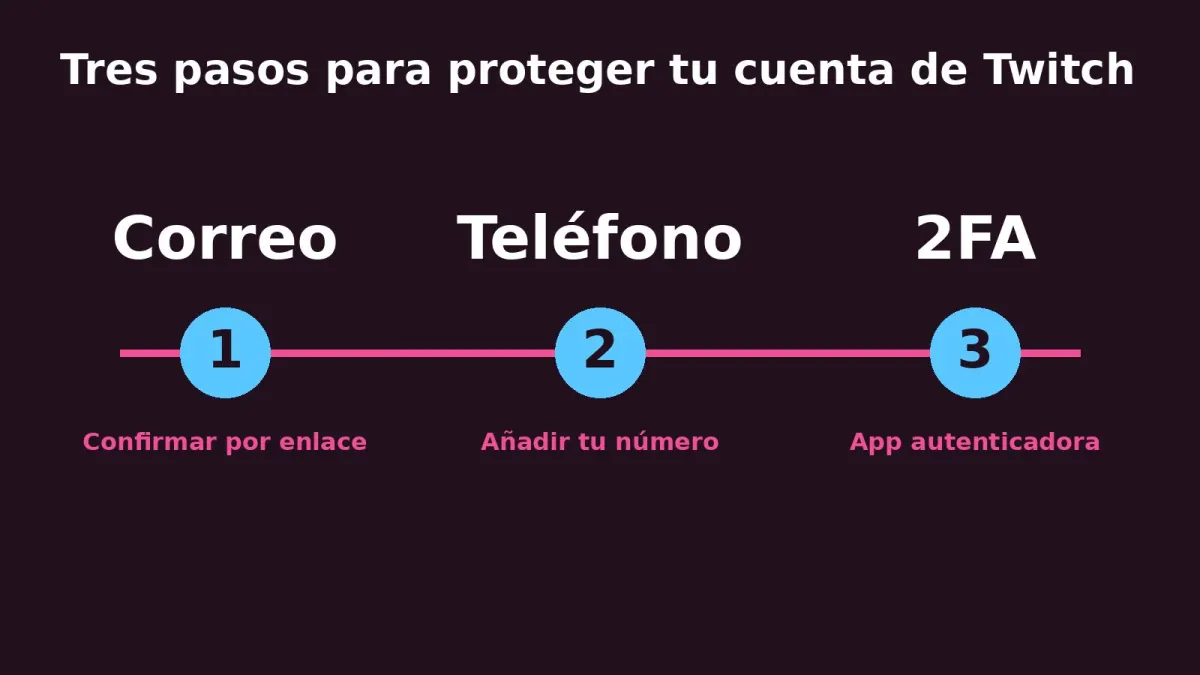
Una cuenta nueva de Twitch no funciona al máximo hasta que verificas el correo y proteges el acceso. Si te lo saltas, puedes chocar con límites en el chat y, sobre todo, perder el acceso a la clave de emisión y a los cobros. Aquí tienes cómo verificar la cuenta de Twitch paso a paso y qué hacer si algo falla.
Qué hay que verificar y para qué
Twitch tiene tres capas de protección y ninguna sustituye a otra:
| Paso | Qué te da | Obligatorio para streamers |
|---|---|---|
| Correo verificado | Chat, seguir canales, avisos de seguridad | Sí, sin él la cuenta queda limitada |
| Teléfono verificado | Acceso a chats con modo «solo verificados» | Recomendable, suele hacer falta para el chat y la recuperación |
| Autenticación en dos pasos | Clave de emisión, ajustes de cobros, protección contra hackeos | Sí, necesaria para emitir y monetizar |
Si acabas de empezar, sigue este orden: correo, teléfono y después 2FA. Todo el proceso lleva unos diez minutos.

Paso 1. Verifica el correo
- Abre Twitch y entra en Ajustes, después en Seguridad y privacidad.
- Comprueba que el correo indicado es un buzón real que usas a diario.
- Pide el correo de confirmación y ábrelo.
- Pulsa el enlace del mensaje o escribe el código si Twitch te envió uno.
Si no llega nada en unos minutos, mira en Spam y en Promociones. Evita las direcciones desechables: puedes perder el acceso para siempre si ese buzón se cierra. Elige una dirección que vayas a conservar durante años.
Paso 2. Añade tu teléfono
Hay dos motivos. Muchos streamers activan un modo de chat que solo deja escribir a cuentas verificadas, y sin número no podrás participar. Además, el número te ayuda a recuperar la cuenta si pierdes el acceso.
- En los mismos ajustes, busca la sección del número de teléfono.
- Escribe el número en formato internacional, con el prefijo del país.
- Introduce el código del SMS.
Twitch puede permitir solo un número limitado de cuentas por teléfono. Si llevas varios canales, usa números distintos y no los cambies sin necesidad.
Paso 3. Activa la autenticación en dos pasos
La autenticación en dos pasos (2FA) de Twitch significa que la contraseña no basta para entrar: hace falta además un código de un solo uso. Es la 2FA la que abre el acceso a la clave de emisión y a los ajustes de cobros, así que para un streamer no es opcional.
- En la sección de seguridad, elige configurar la autenticación en dos pasos.
- Escoge el método: app autenticadora o SMS. La app es más fiable, porque el código no viaja por la red del operador y no depende de la cobertura.
- Escanea el código QR con la app e introduce el código de seis dígitos.
- Guarda los códigos de respaldo. Es el paso que todo el mundo se salta.
Si la 2FA no se activa, la causa suele ser sencilla: el correo o el teléfono aún no están verificados. Vuelve a los pasos 1 y 2.

Errores frecuentes
- El correo cayó en spam. Revisa todas las carpetas y añade Twitch a los remitentes de confianza.
- Sin códigos de respaldo de 2FA. Si pierdes el móvil con la app, pierdes el canal. Guarda los códigos en un gestor de contraseñas o imprímelos.
- Un correo antiguo en el perfil. Los avisos de inicio de sesión y de cambio de contraseña llegan allí y tú no los lees.
- Un móvil nuevo sin pasar la 2FA. Antes de cambiar de teléfono, traslada la app autenticadora o desactiva y vuelve a activar la 2FA con tiempo.
- La misma contraseña para todo. Una filtración en otro servicio no debería darle acceso a tu canal.
Qué sigue
Con la cuenta verificada y protegida, ya puedes configurar la clave en OBS y salir en directo. Para que tus primeros directos no se queden en un chat vacío, en BoostStream tenemos una prueba gratuita: 10 espectadores durante una hora, para ver cómo luce tu canal con público real.