Как вывести чат Twitch на стрим в OBS

Стримит на Twitch с 2020 года и вырастила канал от пустого чата до стабильного онлайна. В блоге пишет пошаговые гайды для начинающих: с чего начать, как выбрать категорию и удержать первых зрителей.
8 ноября 2026
Read in EnglishLeer en español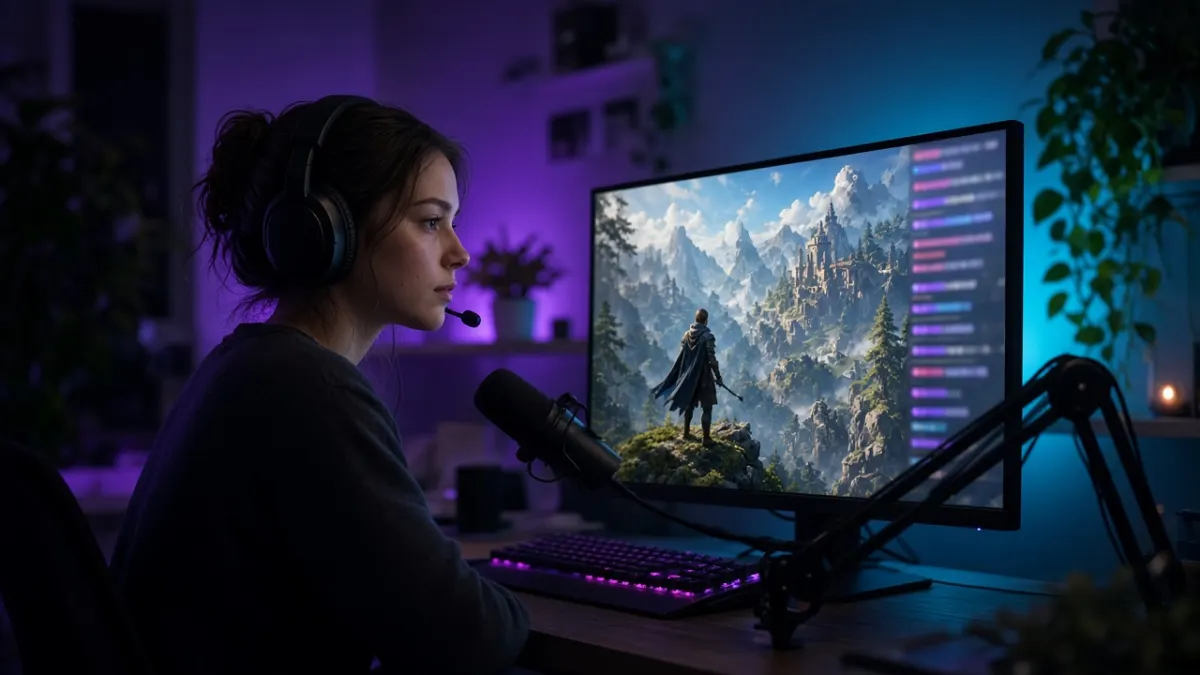
Коротко: Чтобы вывести чат Twitch на стрим в OBS, скопируйте ссылку на всплывающий чат (https://www.twitch.tv/popout/yourchannel/chat), добавьте в сцену источник «Браузер» и вставьте ссылку в поле URL. Размер задайте в свойствах источника: на холсте 1920x1080 примерно 350-400 px в ширину и 600-800 px в высоту, а для прозрачного фона поверх игры добавьте свой CSS.
Зрители любят видеть свои сообщения прямо в эфире: ник мелькнул в углу экрана, стример прочитал реплику вслух - и человек чаще остаётся смотреть дальше. Особенно это заметно в Just Chatting, на реакциях и в играх, где есть паузы. Чтобы вывести чат Twitch на стрим в OBS, отдельная программа не нужна: у Twitch уже есть страница только с чатом, а в OBS она подключается как источник «Браузер».
Чем чат в кадре отличается от окна чата у вас на столе
Если вы подключили аккаунт Twitch в OBS, в программе появляется панель чата. Она нужна вам, чтобы читать и отвечать, и зрители её не видят. То же самое с пользовательской панелью браузера в меню «Вид»: это окно на вашем компьютере, а не часть картинки эфира.
Чтобы чат появился у зрителей, его нужно добавить как источник в сцену. Ниже как раз этот путь: всплывающий чат Twitch и источник «Браузер».
Как получить ссылку на всплывающий чат
Самый простой способ - открыть её с сайта Twitch.
- Зайдите на свой канал на Twitch: со страницы канала или из панели управления автора.
- Внизу окна чата нажмите на шестерёнку настроек.
- Выберите пункт, который открывает чат в отдельном окне браузера.
- Скопируйте адрес из строки браузера.
Если окно не открывается, соберите ссылку сами. Подставьте вместо yourchannel логин канала - именно логин в адресе, а не отображаемое имя:
https://www.twitch.tv/popout/yourchannel/chat
Тёмную тему можно включить параметром в конце адреса: https://www.twitch.tv/popout/yourchannel/chat?darkpopout. Для оверлея тёмная тема обычно удобнее: белый фон на игровом экране слишком заметен.
Не вставляйте в OBS обычную ссылку на канал вида twitch.tv/yourchannel. В источник нужна именно страница чата, иначе в кадре окажутся плеер, описание канала и всё остальное.
Как добавить чат в OBS
- Откройте сцену, в которой должен быть чат, например основную игровую.
- В списке источников нажмите «+» и выберите «Браузер».
- Дайте источнику понятное имя, например «Чат Twitch», и нажмите ОК.
- В поле URL вставьте ссылку на всплывающий чат.
- Задайте ширину и высоту сразу в свойствах источника. Для холста 1920x1080 хорошо заходит узкая колонка: примерно 350-400 пикселей в ширину и 600-800 в высоту.
- Нажмите ОК и перетащите источник в нужный угол превью.
Ширину и высоту лучше задавать в свойствах, а не растягивать источник мышкой на превью. Источник «Браузер» рисует страницу под тот размер, который указан в полях: если сначала поставить 800x600, а потом сжать картинку, текст станет мыльным.
| Разрешение холста | Ширина чата | Высота чата |
|---|---|---|
| 1920x1080 | 350-400 | 600-800 |
| 2560x1440 | 450-520 | 800-1000 |
| 1280x720 | 260-300 | 450-560 |
После этого обрежьте лишнее. Зажмите Alt (на Mac - Option) и потяните край источника: так убираются шапка чата сверху и поле ввода снизу, без масштабирования. Зрителям обычно не нужны строка настроек и клавиатура на экране - только лента сообщений.

Как сделать фон прозрачным
В свойствах источника «Браузер» уже есть пользовательский CSS по умолчанию:
body { background-color: rgba(0, 0, 0, 0); margin: 0px auto; overflow: hidden; }
Он убирает фон у самой страницы, но всплывающий чат Twitch рисует свой фон на внутренних блоках. Поэтому без дополнительных правил колонка остаётся тёмным или светлым прямоугольником. Если нужен именно чат поверх игры, добавьте в поле «Пользовательский CSS» такой фрагмент:
body {
  background-color: rgba(0, 0, 0, 0) !important;
  margin: 0px auto;
  overflow: hidden;
}

html, body,
.popout-chat-page,
.chat-room,
.chat-container,
.stream-chat-container,
.tw-root--theme-dark,
.tw-root--theme-light {
  background: transparent !important;
  background-color: transparent !important;
}

.stream-chat-header,
.chat-input {
  display: none !important;
}

.chat-line__message {
  color: #ffffff !important;
  text-shadow: 1px 1px 2px #000000, -1px -1px 2px #000000;
}
Что здесь происходит: фон внутренних контейнеров становится прозрачным, шапка и поле ввода скрываются, если вы не обрезали их вручную, а у сообщений появляется обводка. Благодаря ей белый текст читается и на тёмной карте, и на снегу.
Twitch периодически меняет разметку страницы. Если после обновления сайта фон снова стал непрозрачным, откройте свойства источника и нажмите «Обновить кэш текущей страницы». Если не помогло, классы в CSS могли измениться - тогда правила нужно подправить под новую вёрстку. Имеет смысл время от времени поглядывать на чат в превью, а не только в день настройки.
Проверяйте читаемость на самой светлой сцене, а не на тёмном фоне редактора OBS. Текст, который отлично виден на чёрном, может исчезнуть на ярком небе или белом интерфейсе игры. Если обводки мало, оставьте лёгкую полупрозрачную подложку вместо полной прозрачности: в CSS замените transparent на rgba(0, 0, 0, 0.35) у контейнеров чата.

Какие галочки поставить в свойствах источника
Обновлять браузер, когда сцена становится активной. Если переключаетесь между сценами «Игра», «Пауза» и «Скоро начнём», чат иногда замирает и перестаёт показывать новые сообщения. Эта опция перезагружает страницу при возврате на сцену и обычно решает проблему.
Выгружать источник, когда он не отображается. Когда галочка включена, OBS выключает страницу на сценах, где чата нет, и экономит процессор. Минус в том, что при каждом появлении сцены чат заново подключается и какое-то время может быть пустым. Если часто прыгаете между сценами и хотите, чтобы лента не обнулялась, галочку лучше снять.
Если поверх чата вылезло окно с cookies или просьба войти в аккаунт, щёлкните по источнику правой кнопкой и выберите «Взаимодействовать». В этом окне можно закрыть баннер. Чтобы просто показывать сообщения, входить в Twitch не обязательно: публичный чат канала открывается и без авторизации.
Тот же приём с источником «Браузер» подходит и для других элементов оформления. Например, таймер для стрима тоже добавляется ссылкой в поле URL.
Как расположить чат, чтобы он не мешал
Чат не должен закрывать то, на что смотрит зритель в игре: здоровье, мини-карту, прицел, субтитры, инвентарь. Обычно его ставят в правый или левый край, где в конкретной игре меньше интерфейса, и чуть выше или ниже веб-камеры, чтобы два блока не слипались.
Не растягивайте колонку на треть экрана. На холсте 1080p ширины около 350-400 пикселей достаточно, чтобы ники и короткие фразы читались, и при этом игра оставалась главной. Если стримите шутер от первого лица, проверьте, не попадает ли чат в зону, где появляются вспышки и прицел.
Если базовое OBS вы ещё не настраивали - ключ трансляции, битрейт, сцены - начните с гайда Как настроить OBS для стрима на Twitch.
Если чат не появляется или выглядит странно
| Что видите | Что сделать |
|---|---|
| Пустой чёрный или белый прямоугольник | Проверьте, что в URL именно /popout/ваш_ник/chat, а не страница канала. Затем нажмите «Обновить кэш текущей страницы». |
| Чат есть, но с глухим фоном | Добавьте CSS из раздела выше: стандартного правила для body недостаточно. |
| Сообщения не обновляются после смены сцены | Включите обновление браузера при активации сцены. Если мешает галочка «выгружать источник», снимите её. |
| Текст не читается на яркой картинке | Усильте text-shadow или верните лёгкую тёмную подложку. |
| Баннер или окно входа перекрывает ленту | Правый клик по источнику - «Взаимодействовать», закройте баннер. |
| Все источники «Браузер» пустые | В «Настройки» - «Расширенные» попробуйте переключить аппаратное ускорение источников браузера и перезапустить OBS. |
Если сообщения появляются только после того, как кто-то написал в чат заново, так и должно быть: страница показывает живую ленту с момента загрузки. Отправьте тестовое сообщение со второго аккаунта или попросите друга написать в чат.
Итог
Чтобы вывести чат на стрим Twitch в OBS, достаточно всплывающего чата канала и источника «Браузер». Задайте размер в свойствах, уберите шапку и поле ввода обрезкой или CSS, сделайте фон прозрачным и проверьте текст на светлой сцене. Отдельные программы для этой задачи не нужны.
Когда чат уже в кадре, остаётся другое - чтобы в нём вообще кто-то писал. Что делать с тишиной, мы разбирали отдельно: Пустой чат на стриме. А если хотите посмотреть, как выглядит эфир, когда на него уже заходят люди, на booststream.net есть бесплатный тест: 10 зрителей на час. Платные зрители на Twitch - от 0.02 USD за 5 зрителей на 1 час.