Cómo mostrar el chat de Twitch en tu stream de OBS

Hace directos en Twitch desde 2020 y llevó su canal de un chat vacío a un público estable. Escribe guías paso a paso para streamers nuevos: cómo empezar, elegir categoría y conservar a los primeros espectadores.
8 de noviembre de 2026
Read in EnglishЧитать на русском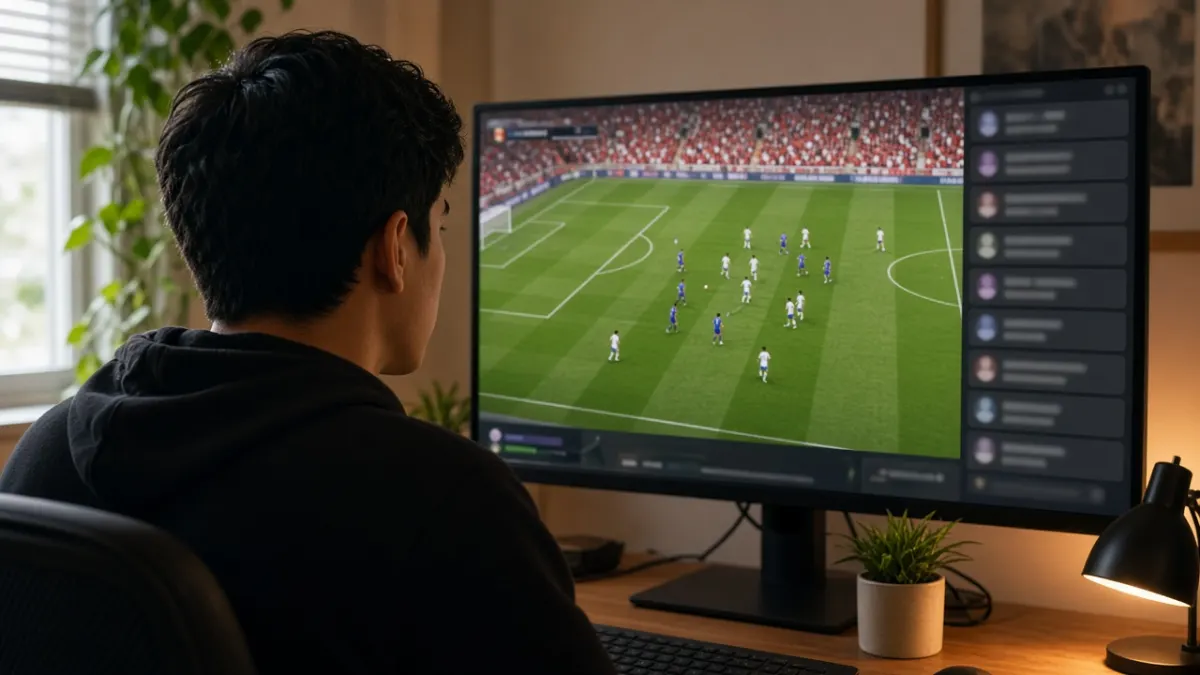
Respuesta corta: Para mostrar el chat de Twitch en OBS, copia el enlace del chat emergente (https://www.twitch.tv/popout/yourchannel/chat), añade una fuente Navegador a la escena y pega el enlace en el campo URL. Ajusta el tamaño en las propiedades de la fuente, unos 350-400 px de ancho y 600-800 px de alto en un lienzo de 1920x1080, y añade CSS personalizado si quieres el fondo transparente sobre el juego.
A los espectadores les gusta verse en el directo. Aparece su nombre en una esquina, lees el mensaje en voz alta y esa persona suele quedarse más tiempo. Se nota sobre todo en Just Chatting, en streams de reacciones y en juegos con pausas. Para mostrar el chat de Twitch en OBS no hace falta otro programa: Twitch ya tiene una página que enseña solo el chat, y OBS puede cargarla como fuente de navegador.
El chat en el directo no es lo mismo que el panel de chat en tu mesa
Si conectaste tu cuenta de Twitch en OBS, el programa abre un panel de chat. Ese panel es para ti: lo lees, respondes y el público no lo ve. Una ventana de navegador personalizada en el menú Ver funciona igual. Está en tu ordenador, no en el vídeo que sale al aire.
Para que el chat se vea en el stream, hay que añadirlo como fuente en la escena. El resto de esta guía es ese camino: el chat emergente de Twitch y una fuente de navegador.
Cómo obtener el enlace del chat emergente
Lo más simple es abrirlo desde la propia Twitch.
- Entra en tu canal, desde la página del canal o desde el panel de creador.
- Abajo del panel de chat, pulsa el engranaje de ajustes.
- Elige la opción que abre el chat en una ventana nueva del navegador.
- Copia la dirección de la barra del navegador.
Si la ventana no se abre, monta el enlace tú. Sustituye yourchannel por el login del canal - el nombre que va en la URL, no el nombre visible:
https://www.twitch.tv/popout/yourchannel/chat
Puedes forzar el tema oscuro con un parámetro al final: https://www.twitch.tv/popout/yourchannel/chat?darkpopout. Para superponerlo sobre el juego suele ir mejor el tema oscuro, porque un recuadro blanco llama demasiado la atención.
No pegues en OBS la URL normal del canal, del tipo twitch.tv/yourchannel. La fuente necesita la página del chat. Si no, en el encuadre aparecerán el reproductor, la ficha del canal y todo lo demás.
Cómo añadir el chat en OBS
- Abre la escena donde debe verse el chat, normalmente la de la partida.
- En la lista de fuentes pulsa + y elige Navegador.
- Ponle un nombre claro, por ejemplo «Chat de Twitch», y pulsa Aceptar.
- Pega el enlace del chat emergente en el campo URL.
- Define el ancho y el alto en las propiedades de la fuente. En un lienzo de 1920x1080 queda bien una columna estrecha: unos 350-400 píxeles de ancho y 600-800 de alto.
- Pulsa Aceptar y arrastra la fuente a la esquina que quieras en la vista previa.
Es mejor fijar el tamaño en las propiedades que estirar la fuente con el ratón. La fuente de navegador dibuja la página con el ancho y el alto que escribes. Si la creas a 800x600 y luego la reduces en el lienzo, el texto se ve borroso.
| Tamaño del lienzo | Ancho del chat | Alto del chat |
|---|---|---|
| 1920x1080 | 350-400 | 600-800 |
| 2560x1440 | 450-520 | 800-1000 |
| 1280x720 | 260-300 | 450-560 |
Después recorta lo que no hace falta. Mantén pulsada la tecla Alt (Option en Mac) y arrastra un borde de la fuente: así quitas la cabecera de arriba y el cuadro de escritura de abajo, sin cambiar la escala. El público no necesita la fila de ajustes ni un teclado en pantalla - solo la lista de mensajes.

Cómo dejar el fondo transparente
La fuente de navegador ya trae este CSS personalizado:
body { background-color: rgba(0, 0, 0, 0); margin: 0px auto; overflow: hidden; }
Eso limpia el fondo de la página, pero el chat emergente de Twitch pinta el suyo en bloques internos. Sin reglas extra, sigues viendo un rectángulo oscuro o claro. Si quieres el chat encima de la partida, pega esto en el campo de CSS personalizado:
body {
  background-color: rgba(0, 0, 0, 0) !important;
  margin: 0px auto;
  overflow: hidden;
}

html, body,
.popout-chat-page,
.chat-room,
.chat-container,
.stream-chat-container,
.tw-root--theme-dark,
.tw-root--theme-light {
  background: transparent !important;
  background-color: transparent !important;
}

.stream-chat-header,
.chat-input {
  display: none !important;
}

.chat-line__message {
  color: #ffffff !important;
  text-shadow: 1px 1px 2px #000000, -1px -1px 2px #000000;
}
Los contenedores internos quedan transparentes, se ocultan la cabecera y el cuadro de escritura si no los recortaste, y los mensajes llevan un contorno oscuro. Ese contorno hace que el texto blanco se lea igual sobre un mapa oscuro que sobre nieve.
Twitch cambia de vez en cuando el código de la página. Si después de una actualización el fondo vuelve a ser opaco, abre las propiedades de la fuente y pulsa actualizar la caché de la página actual. Si no basta, es posible que hayan cambiado los nombres de las clases y haya que ajustar las reglas. Conviene mirar el chat en la vista previa de vez en cuando, no solo el día que lo configuraste.
Comprueba si se lee bien en la escena más luminosa, no contra el fondo oscuro del editor de OBS. Un texto que se ve perfecto sobre negro puede desaparecer en un cielo claro o en un menú claro del juego. Si el contorno no alcanza, usa un velo suave en lugar de transparencia total: en el CSS, cambia transparent por rgba(0, 0, 0, 0.35) en los contenedores del chat.
Opciones que conviene marcar
Actualizar el navegador cuando la escena se active. Si saltas entre las escenas de partida, descanso y «empezamos enseguida», el chat a veces se queda congelado y deja de mostrar mensajes nuevos. Esta opción recarga la página al volver a la escena y suele resolverlo.
Apagar la fuente cuando no sea visible. Si está marcada, OBS descarga la página en las escenas donde no hay chat y ahorra procesador. A cambio, el chat se conecta de nuevo cada vez que aparece la escena y puede quedarse vacío un momento. Si cambias de escena a menudo y quieres que la lista no se reinicie, deja la casilla sin marcar.
Si un aviso de cookies o una ventana de inicio de sesión tapa el chat, haz clic derecho en la fuente y elige Interactuar. Cierra el aviso en esa ventana. No hace falta iniciar sesión solo para mostrar los mensajes: el chat público del canal se abre sin cuenta.
El mismo truco de la fuente de navegador vale para otros elementos del directo. Un temporizador para stream en OBS se añade igual: pegas su enlace en el campo URL.
Dónde colocar el chat para que no moleste
El chat no debería tapar lo que el espectador mira en el juego: la vida, el minimapa, la mira, los subtítulos o el inventario. Lo habitual es dejarlo en el borde izquierdo o derecho, donde ese juego tenga menos interfaz, y un poco por encima o por debajo de la cámara para que los dos bloques no se junten.
No estires la columna hasta ocupar un tercio de la pantalla. En un lienzo de 1080p, 350-400 píxeles bastan para leer nicks y frases cortas y dejar el juego en primer plano. Si retransmites un shooter en primera persona, revisa que el chat no caiga donde aparecen los fogonazos y la mira.
Si todavía no has configurado lo básico - la clave de transmisión, el bitrate, las escenas - empieza por la guía Cómo configurar OBS para hacer stream en Twitch.
Si el chat no aparece o se ve raro
| Lo que ves | Qué probar |
|---|---|
| Un recuadro negro o blanco vacío | Comprueba que la URL sea /popout/tucanal/chat y no la página del canal. Luego actualiza la caché de la página actual. |
| El chat se ve, pero con un fondo sólido | Añade el CSS de la sección anterior. La regla por defecto de body no alcanza. |
| Los mensajes se paran al cambiar de escena | Activa la actualización del navegador al volver a la escena. Si estorba la opción de apagar la fuente, desmárcala. |
| El texto se pierde sobre una imagen clara | Refuerza el text-shadow o recupera un panel oscuro suave. |
| Un aviso o el inicio de sesión tapa la lista | Clic derecho en la fuente, Interactuar, y cierra el aviso. |
| Todas las fuentes de navegador salen en blanco | En Ajustes - Avanzado, prueba a cambiar la aceleración por hardware de las fuentes de navegador y reinicia OBS. |
Si los mensajes solo aparecen después de que alguien vuelve a escribir, es normal: la página muestra la conversación en directo desde el momento en que se cargó. Envía un mensaje de prueba desde otra cuenta o pide a alguien que escriba en el chat.
Cierre
Para mostrar el chat de Twitch en tu stream de OBS bastan el chat emergente del canal y una fuente de navegador. Fija el tamaño en las propiedades, recorta u oculta la cabecera y el cuadro de escritura, deja el fondo transparente y revisa el texto en una escena clara. No hace falta otro programa para esto.
Cuando el chat ya está en pantalla, queda lo otro: que alguien escriba. Cómo animar un chat en silencio lo contamos aparte en Chat de Twitch vacío: cómo animarlo. Y si quieres ver cómo se ve el directo cuando ya entra gente, en booststream.net hay una prueba gratis: 10 espectadores durante una hora. Los espectadores de pago en Twitch cuestan desde 0.02 USD por 5 espectadores durante 1 hora.