Cómo guardar streams de Twitch: VOD, highlights y archivo

Hace directos en Twitch desde 2020 y llevó su canal de un chat vacío a un público estable. Escribe guías paso a paso para streamers nuevos: cómo empezar, elegir categoría y conservar a los primeros espectadores.
13 de noviembre de 2026
Read in EnglishЧитать на русском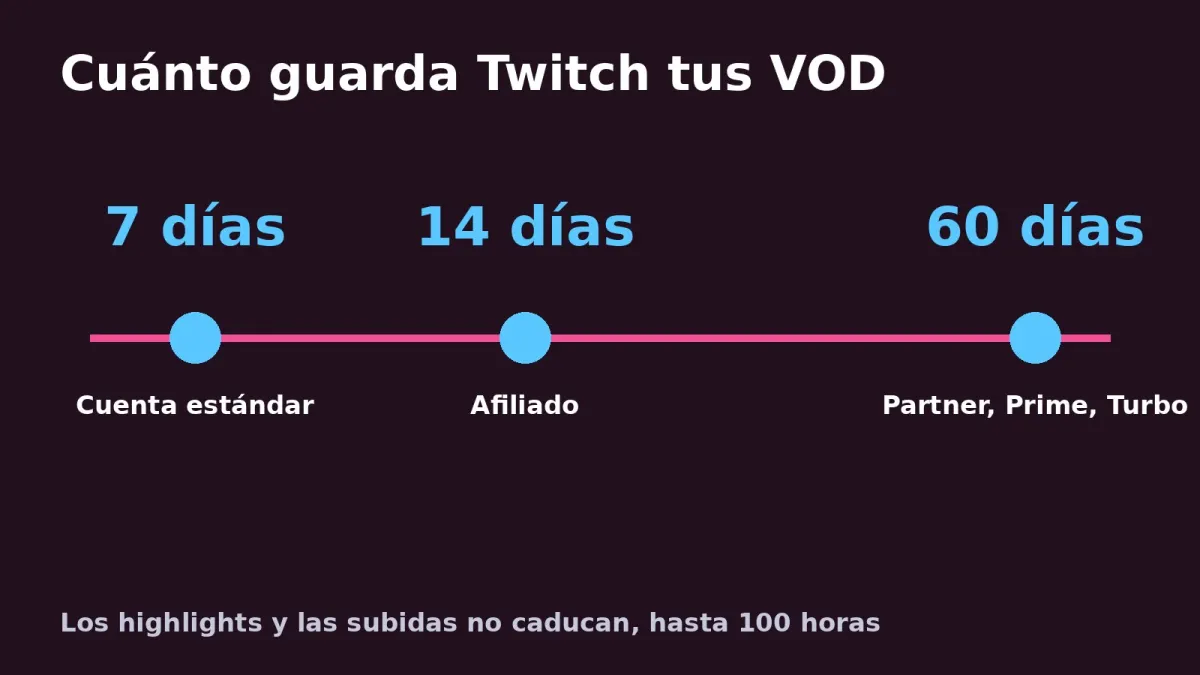
En resumen: Twitch guarda las grabaciones de tus directos (VOD) solo si activas el almacenamiento de emisiones anteriores antes de empezar, y las borra a los 7, 14 o 60 días. Para conservar un directo para siempre, descárgalo, expórtalo a YouTube o graba una copia en OBS con antelación. Aquí tienes dónde está cada opción y en qué se diferencian.
Una historia habitual: haces un directo genial, dos semanas después quieres sacar un vídeo de él y la grabación ya no existe. Ni el soporte de Twitch puede recuperarla. Conviene montar el archivo antes de necesitarlo.
Primero, activa el almacenamiento de emisiones
Twitch no guarda por defecto los directos de todos los canales, y lo decide un solo ajuste:
- Abre el Panel del creador en twitch.tv.
- Ve a Configuración y luego a Transmisión.
- Activa «Almacenar emisiones anteriores».
El ajuste solo afecta a los directos futuros: lo que emitiste con él desactivado no se guarda. Se cambia únicamente desde la web, no desde la app móvil, así que si emites desde el teléfono, actívalo antes desde un ordenador.
Cuánto tiempo guarda Twitch los VOD
El plazo depende del estatus del canal y se cuenta desde el final del directo:
| Tipo de cuenta | Conservación del VOD |
|---|---|
| Canal estándar | 7 días |
| Afiliado | 14 días |
| Partner, además de Prime y Turbo | 60 días |
Si emites en 2K o en formato vertical, la versión de mayor calidad (2K o vertical) caduca a los 7 días, y la versión normal en 1080p u horizontal se mantiene el resto del plazo. Si aún no eres afiliado, mira cómo ser afiliado de Twitch.

Highlights: deja tus mejores momentos en Twitch
Un highlight es un recorte de un VOD que puedes dejar en tu perfil como escaparate. Los highlights no caducan por tiempo, pero comparten un límite: 100 horas entre todos los highlights y las subidas, incluidos los no publicados.
Para crear un highlight:
- En el Panel del creador abre Contenido y luego Productor de vídeo.
- Busca la grabación, pulsa los tres puntos y elige crear un highlight.
- Marca el inicio y el final del fragmento, ponle título y publícalo.
Solo se puede crear un highlight de un VOD que aún existe, así que no lo dejes para después. Si durante el directo añades marcadores, luego es más fácil encontrar los momentos que merece la pena recortar.
Los clips son otra cosa: fragmentos cortos que crean los espectadores o tú. Quedan fuera de los plazos de conservación y del límite de los highlights, y sirven para guardar un solo momento.
Descargar el directo al ordenador
Descargar es la forma más fiable de quedarte con un archivo propio:
- Contenido y luego Productor de vídeo.
- Pulsa los tres puntos junto al VOD y elige Descargar.
Twitch entrega los vídeos de uno en uno, no hay descarga masiva, y en directos largos la descarga puede tardar en empezar. Si en algún punto el audio se silenció por la música, en el archivo descargado seguirá silenciado.
Exportar a YouTube: un archivo sin descargar
Twitch puede enviar los VOD directamente a YouTube:
- En los ajustes de Twitch abre Conexiones y vincula tu cuenta de YouTube.
- En el Productor de vídeo pulsa los tres puntos junto al VOD y elige Exportar.
- Rellena el título y la descripción y confirma.
Para exportar vídeos de más de 15 minutos, verifica tu cuenta de YouTube. Allí además no tienes el tope de 100 horas y puedes cuidar la miniatura y los capítulos. Cómo ayuda YouTube a crecer junto con Twitch lo vimos en el artículo sobre multistreaming en Twitch y YouTube.
Grabar en OBS: una copia que no depende de Twitch
El seguro más fiable es grabar el directo en tu propio disco. Así tienes un archivo que no caduca y que a menudo tiene mejor calidad que la que ven los espectadores:
- En OBS abre Archivo, Ajustes y Salida.
- Cambia el modo de salida a Avanzado y abre la pestaña Grabación.
- Elige una carpeta y un formato. MKV es el más seguro: si OBS o el ordenador fallan, el archivo no se pierde entero. Después puedes pasarlo a MP4 desde Archivo, Remuxar grabaciones.
- Pulsa Iniciar grabación a la vez que el directo.
Vigila el espacio: una hora de vídeo en alta calidad ocupa varios gigas. Los ajustes del codificador los vimos en cómo configurar OBS para Twitch, y la calculadora de bitrate te ayuda a elegir el bitrate para tu canal.
Qué opción elegir
| Opción | Cuánto dura | Para qué sirve |
|---|---|---|
| VOD en Twitch | 7, 14 o 60 días | volver a ver el directo y sacar recortes |
| Highlight | sin caducidad, hasta 100 horas | mejores momentos en el perfil |
| Archivo descargado | mientras lo conserves | edición, archivo personal |
| Exportación a YouTube | sin caducidad | archivo público y reproducción posterior |
| Grabación en OBS | mientras la conserves | el original en la mejor calidad |
Un mínimo sensato para un canal pequeño: el almacenamiento siempre activo, los mejores directos a YouTube justo después de emitir y una grabación en OBS como respaldo.

Por qué guardar directos si aún tienes poca audiencia
Las grabaciones antiguas trabajan para el canal: de ellas salen Shorts y vídeos, enseñan qué funcionó en directo y a un recién llegado le resulta más fácil valorar un canal por sus highlights. Cuando los directos ya tienen público en vivo, estas recopilaciones retienen mejor a quien llega. Para ver cómo se ve un directo con espectadores, en booststream.net hay una prueba gratuita: 10 espectadores durante 1 hora. Actívala, convierte después la grabación en un highlight y comprueba qué momentos gustaron más.